 WordPress on maailmas üks enim kasutatud tasuta sisuhaldussüsteeme, mis peamiselt on suunatud ajaveebide loomiseks, kuid suurepäraselt täidab ka ettevõtte kodulehe funktsiooni.
Ajaveebe pakkuvad teenusepakkujad, näiteks Blogger või WordPress ise, on selle juba installeerinud oma serverisse ning blogipidamiseks piisab ainult kasutaja registreerumisest. Plussiks on ülimugava omadusena, et ei pea oskama kodeerimist ega tundma skriptimiskeelt. Miinuseks aga piiratud kasutusevõimalused ning puudub võimalus ise serverit hallata.
Seevastu oma domeenil kasutamisel saab tasuta ja tasuliste teemadega ilma suurema vaevata veebisaidi muuta sujuvaks, ilusaks ja praktiliseks. Ainult downloadi ja installeeri, mis võtab kõigest mõne minuti, ning oledki valmis astuma virtuaalmaailma, kus saad sarnaselt teistega alustada täpselt samamoodi — väikese elevuse ja suure tühja lehega, mis ootab oma esimest mõtet  .
.
Otse loomulikult on saadaval lausa silme eest kirjuks võttev kogus tasuta pluginaid, millega saab lehe funktsionaalsust tõsta või muuta. Erinevad turvalisega seonduvad, statistika pluginad ja tohutu hulk muid, mida siin loetleda mõtet pole. Vajadusel saab igaüks neid ise WorPressi pluginate lehelt sirvida ja endale sobiva leida. Kuid turvalisuse ja lehe käitamise poolelt vaadates pole sugugi hea, kui kasutusel on liiga palju pluiginaid. Seetõttu on hea omadus, et ise saab koodijuppe õigetesse failidesse juurde pannes mingi funktsiooni tööle pluginat kasutamata.
Täna jagan üht äärmiselt kasulikku nippi, kuidas muuta adminiliidese kujundust, mis annab hoopis uue stiili ja paitab meie meie hingepeegleid. Kusjuures pange tähele – seda kõike ilma pluginateta  . Mida vähem neid on, seda parem.
Iseenesest on kõik lihtne: teete kujunduse kiirelt ja tasuta, daunlõudite arvutisse ning seejärel laete ülesse serverisse ja aktiveerite adminiliideses profiilis. Nii lihtne ongi.
1. Mida on vaja?
- Domeeni, milles domeen on majutatud
- Internetiühendusega arvutit ning ligipääsu domeeni serverisse
- Failiedastusprotokolli ehk FTP-d (nt. FileZilla)
2. Nüüd samm-sammult juhised:
- Minge leheküljele wpadmincolors.com
- Start creating – sellele klikates suunatakse kasutaja värvide maailma.
- Color Scheme Name – valige nimi loodavale kujundusele. Ühtlasi on see värviteema nimeks blogi adminipaneelis.
- Color Scheme ID – see võib olla mistahes sõna või numbrid või kombineeritult mõlemad. Ühtlasi on see CSS-faili nimi kujul sinuvalitudnimi.css.
- Choose your colors – Värvikombinatsiooni valikud on vasakul pool ning adminiliidese live-eelvaade paremal.
Soovides mõned tühised minutid kokku hoida vajutage nupule “Randomize” ning lehekülg genereerib automaatselt värvidekollektsiooniga kujunduse.
Veidi aega kulutades saad kõik 8 värvi ise valida, klikates iga värvi ees olevale ringile. Saab valida etteantud värvi, aga ka värvikoodiga kujul #värvikood (nt. #FFFFFF) (koode leiad siit ja siit). - Generate Color Scheme – kui värvid paigas ja kõik sobib, vajutage sellele nupule kujunduse genereerimiseks ning failide allalaadimiseks.
3. Kujunduse installeerimine:
- Tegevus 1 – vajutage “Download” ning salvestage CSS-fail arvutisse
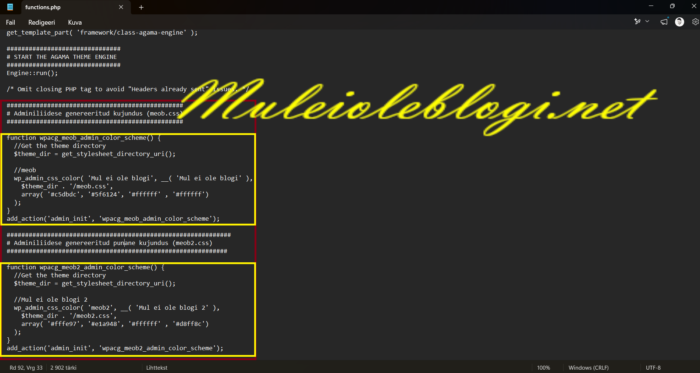
- Tegevus 2 – kastis olev kood tuleb kopeerida blogis aktiivse teema functions.php faili. Tavaliselt on kausta tee /wp-content/themes/SINUTEEMA
- Tegevus 3 – kasutades FTP-d laadige allalaetud sinuvalitudnimi.css fail blogi aktiivse kujunduse peakausta. See on tavaliselt /wp-content/themes/SINUTEEMA.
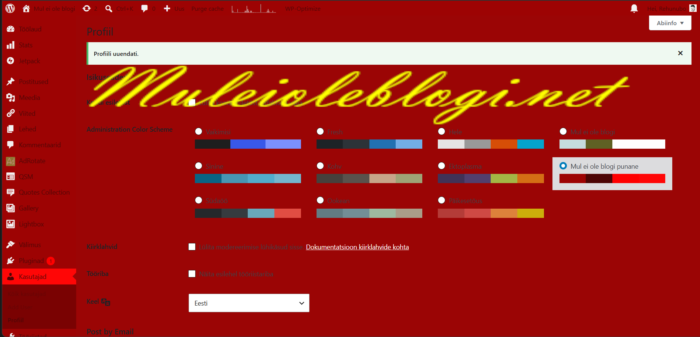
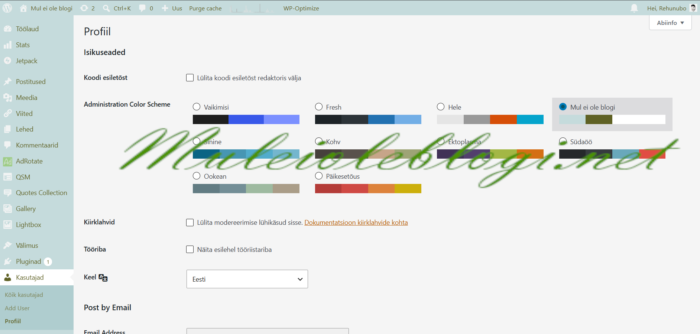
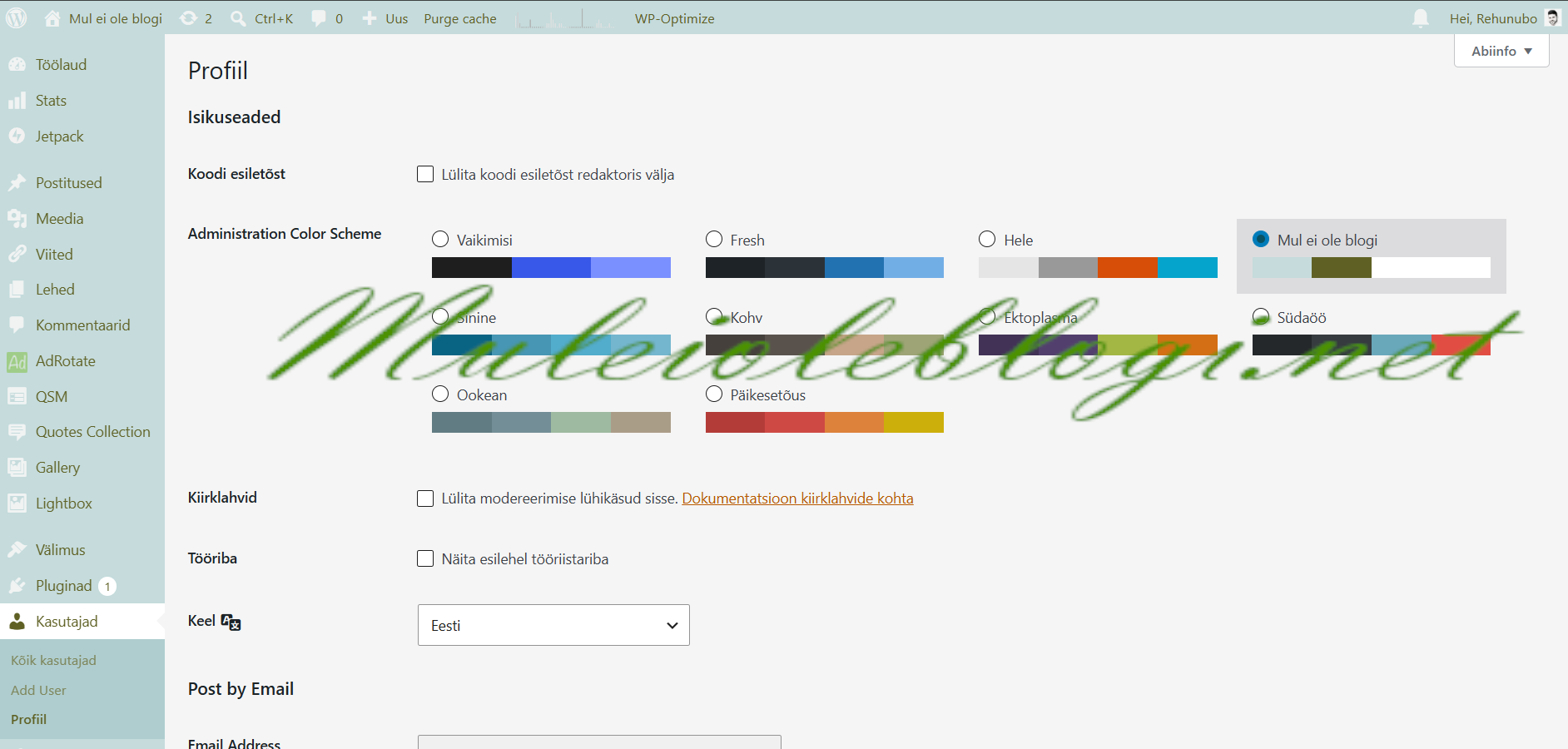
- Minge adminiliidessesse profiili alla ning värvikujunduste hulgast tehke aktiivseks uus kujundus ning salvestage profiil.
Kui kõik korrektselt tehtud, saate kiirelt ja palju aega raiskamata omale isikliku eelistustega adminiliidese. Ja soovi korral vorbi neid omale või 10  .
.
Näiteks ma endale tegin paar tükki, neist kasutusel on helesinine. Punane oli pigem katsemeetodina, mille peale kuvatõmmise tegemist kustutasin.